
TechEd Editorial Team
-
តិចនិកឆបោកលើ Telegram ធំៗ ទាំង៨នៅកម្ពុជា
Telegram ជាថ្នាលទំនាក់ទំនងឌីជីថលដ៏ពេញនិយម ដោយសារវាជាសហគមន៍រូបិយបណ្ណគ្រីបតូដ៏ធំបំផុតមួយ និងភាពសម្បូរបែបក្នុងការទំនាក់ទំនង ឆាប់រហ័ស និងជាពិសេសមានប្រព័ន្ធការពារសុវត្ថិភាពខ្ពស់មួយផងដែរ។ ទោះជាមានមុខងារការពារប្រព័ន្ធសុវត្តិច្រើនយ៉ាងណាក្ដី ការប្រើប្រាស់ប្រកបដោយសុវត្តិភាពជាទំនួលខុសត្រូវរបស់អ្នកប្រើប្រាស់ផ្ទាល់។ ហេតុនេះហើយអ្នកប្រើប្រាស់គប្បីយល់ដឹងពីវិធីសាស្ត្រឆបោកធំៗ និងវិធីបង្កើនសុវត្ថិភាពដូចខាងក្រោម។ ដំបូងយើងមកដឹងមូលហេតុក្រុមឆបោកយក Telegram ជាឧបករណ៍ឆបោក ភាពពេញនិយម និងងាយស្រួលក្នុងការងារបង្កើត Group, Channel, ជាពិសេសប្រមូលផ្ដុំមនុស្ស កសាងសហគមន៍ដែលមើលទៅដូចជាការពិត ធ្វើឱ្យការឆបោករបស់ពួកគេមានប្រសិទ្ធភាព និងចំណេញច្រើនជាមធ្យោយបាយផ្សេង។ បើដូចនេះតើ Telegram មានសុវត្ថិភាពក្នុងការប្រើប្រាស់ទេ? មិនថាតែ Telegram ឬកម្មវិធីទំនាក់ទំនងផ្សេងនោះទេ ដើម្បីប្រាកដថាអ្នកមានសុវត្តិភាពក្នុងការប្រើប្រាស់ប្រពន្ធការពារដែលមានសម្រាប់ ឬផ្ទាល់ពីកម្មវិធីទំនាក់ទំនងទាំងនោះមិនអាចធានាសុវត្តិភាពរបស់អ្នកប្រើប្រាស់ពេញលេចទេ ពោលគឺអាស្រ័យលើការយល់ដឹងពីហានិភ័យ និងការការពាររបស់អ្នកប្រើប្រាស់។ ខាងក្រោមនេះជាប្រភេទនៃការឆបោកធំៗ ដែលប្រទះឃើញក្នុងកម្មវិធី Telegram ១. មនោសញ្ចេតនាក្លាយក្លែង (ស្វែងរកមិត្ត) វិធីនេះ Admin ជួបក្នុង Skype មុនគេ ហើយក្រោយៗមកក៏ឃើញមានក្នុងកម្មវិធី Telegram ដែលដោយសារតែខ្មែរយើងនិយមប្រើប្រាស់ច្រើន។ ដំបូងមានមនុស្សមិនស្គាល់គ្នាផ្ញើសារមកសួរនាំពីនេះពីនោះ រួចហើយពឹងយើងបែបនេះបែបនោះ ហើយពឹងឱ្យយើងចូលគណនីធនគាររបស់គាត់ផ្ញើលុយទៅអ្នកផ្ញើទៀត ដោយធ្វើដូចទុកចិត្តយើង។ មួយរយៈក្រោយមកធ្វើជាមានបញ្ហាហើយខ្ចីលុយ ១០០០ដុល្លារ ក្រោយៗមកចុះមក ១០០ដុល្លារពេលយើងប្រាប់ថាអត់មាន។ ២. ជំនួយការបច្ចេកវិទ្យាក្លែងក្លាយ…
-
កម្មវិធីកែសម្រួល PDF ដែលគួរឱ្យណែនាំបំផុត
រាល់ពេលនិយាយពីឯកសារ ឬកម្មវិធីកែសម្រួលឯកសារ PDF (PDF Editor Software) មនុស្សស្ទើរគ្រប់គ្នានៅលើពិភពលោកប្រាកដជានឹកឃើញដល់ Adobe Acrobat DC/Reader មុនគេ។ ប៉ុន្តែថ្ងៃនេះ យើងនឹងណែនាំកម្មវិធីថ្មីមួយ ដែលនឹងផ្ដល់បទពិសោធន៍ល្អបំផុតសម្រាប់លោកអ្នក។ ប្រាកដណាស់ Adobe Acrobat DC មានស្ដង់ដាខ្ពស់ មុខងារប្រើប្រាស់ទូលំទូលាយ មានភាពបត់បែនច្រើន បើធៀបនឹងកម្មវិធី PDF ផ្សេងទៀត។ ដោយសារមុខងារសំបូរបែបរបស់វាបែបនេះហើយ ទើបធ្វើឱ្យតម្លៃរបស់វាថ្លៃ ដែលអ្នកប្រើប្រាស់ PDF ម្ដងម្កាលតែងស្វែងរកដំណោះស្រាយផ្សេងពីវា។ គិតត្រឹមឆ្នាំ ២០២៦ Adobe Acrobat DC មានតម្លៃប្រចាំខែ ១២,៥ដុល្លារ សម្រាប់អាជ្ញាបណ្ណសិស្ស និងប្រហែល ២២ដុល្លារ សម្រាប់អ្នកប្រើប្រាស់ផ្ទាល់ខ្លួន។ សម្រាប់ខ្ញុំយល់ថាតម្លៃនេះ មិនថ្លៃទោះទេ ប្រសិនបើអ្នកប្រើប្រាស់វាជាប្រចាំ ប៉ុន្តែប្រសិនប្រើប្រាស់ម្តងម្កាល ខ្ញុំសូមណែនាំឱ្យប្រើប្រាស់កម្មវិធីដំណោះស្រាយ PDF ផ្សេងទៀត ដូចជា PDF24 និង ILOVEPDF ជំនួសវិញ។ បច្ចុប្បន្ន ILOVEPDF អនុញ្ញាតឱ្យប្រើប្រាស់តែមានលើគេហទំព័រប៉ុណ្ណោះ។…
-
ការប្រើប្រាស់ និងថែទាំកុំព្យូទ័រ
សៀវភៅប្រើប្រាស់ និងថែទាំកុំព្យូទ័រជាមូលដ្ឋានសំខាន់ និងរឹងមាំសម្រាប់សិក្សាស្រាវជ្រាវ និងជាចំណេះដឹងមូលដ្ឋានចំបាច់សម្រាប់អ្នកទើបចាប់ផ្ដើមដំបូង។ សៀវភៅមួយចងក្រងយ៉ាងសម្រិតសម្រាំងដោយស្ថាប័នរដ្ឋ។ ធនធាន internet-email.pdf
-
សៀវភៅមេរៀន Microsoft Excel
ទោះបីកម្មវិធី Microsoft Excel បានអភិវឌ្ឍខ្លួនរបស់ដល់ជំនាន់ 2021 ក៏ដោយក៏សៀវភៅ Microsoft Office Word 2016 នៅតែជាមូលដ្ឋានសំខាន់ និងរឹងមាំសម្រាប់សិក្សាស្រាវជ្រាវ និងជាចំណេះដឹងមូលដ្ឋានចំបាច់សម្រាប់អ្នកទើបចាប់ផ្ដើមដំបូង។ សៀវភៅមួយចងក្រងយ៉ាងសម្រិតសម្រាំងដោយស្ថាប័នរដ្ឋ។ ព័ត៌មានលម្អិត កូដ ISBN : មិនមាន បោះពុម្ពផ្សាយ : ២០១៦ ភាសា : ខ្មែរ បោះពុម្ពផ្សាយដោយ : ក្រសួងសេដ្ឋកិច្ច និងហិរញ្ញវត្ថុ មាតិកា ធនធាន microsoft-excel.pdf
-

សៀវភៅមេរៀន Microsoft Word
ទោះបីកម្មវិធី Microsoft Word បានអភិវឌ្ឍខ្លួនរបស់ដល់ជំនាន់ 2021 ក៏ដោយក៏សៀវភៅ Microsoft Office Word 2016 នៅតែជាមូលដ្ឋានសំខាន់ និងរឹងមាំសម្រាប់សិក្សាស្រាវជ្រាវ និងជាចំណេះដឹងមូលដ្ឋានចំបាច់សម្រាប់អ្នកទើបចាប់ផ្ដើមដំបូង។ សៀវភៅមួយចងក្រងយ៉ាងសម្រិតសម្រាំងដោយស្ថាប័នរដ្ឋ។ ព័ត៌មានលម្អិត កូដ ISBN : មិនមាន បោះពុម្ពផ្សាយ : ២០១៦ ភាសា : ខ្មែរ បោះពុម្ពផ្សាយដោយ : ក្រសួងសេដ្ឋកិច្ច និងហិរញ្ញវត្ថុ មាតិកា ធនធាន microsoft-word.pdf
-
សៀវភៅស្ដីពីការប្រើប្រាស់ Outlook 2016
ទោះបីកម្មវិធី Microsoft Word បានអភិវឌ្ឍខ្លួនរបស់ដល់ជំនាន់ 2021 ក៏ដោយក៏សៀវភៅ Microsoft Office Word 2016 នៅតែជាមូលដ្ឋានសំខាន់ និងរឹងមាំសម្រាប់សិក្សាស្រាវជ្រាវ និងជាចំណេះដឹងមូលដ្ឋានចំបាច់សម្រាប់អ្នកទើបចាប់ផ្ដើមដំបូង។ សៀវភៅមួយចងក្រងយ៉ាងសម្រិតសម្រាំងដោយស្ថាប័នរដ្ឋ។ ព័ត៌មានលម្អិត កូដ ISBN : មិនមាន បោះពុម្ពផ្សាយ : ២០១៦ ភាសា : ខ្មែរ បោះពុម្ពផ្សាយដោយ : ក្រសួងសេដ្ឋកិច្ច និងហិរញ្ញវត្ថុ មាតិកា ធនធាន internet-email.pdf
-
ពន្យល់លម្អិតពីរូបមន្ត XLOOKUP
រូបមន្ត XLOOKUP លើកម្មវិធី Excel ជារូបមន្តដ៏មានប្រយោជន៍មួយដែលប្រើប្រាស់ដើម្បីស្វែងរកតម្លៃនៅក្នុងលំដាប់ទិន្នន័យ (Range) និងបង្ហាញលទ្ធផលយោងតាមតម្លៃសម្រាប់ស្វែងរកនោះ។ រូបមន្តនេះថែមទាំងកម្រិតឱ្យបង្ហាញតម្លៃដូចទាំងស្រុង (exact match) ប្រហាក់ប្រហែល (wildcards) និងតម្លៃប្រយោល (regular expressions ហៅកាត់ regex) ស្វែងរកត្រឡប់ពីក្រោមឡើងទៅលើ (ច្រាស/បញ្ច្រាស) និងពិសេសជានេះ អាចរកតម្លៃពីលំដាប់ទិន្នន័យជួរឈរក៏បាន ជួរដេកក៏បាន។ ជារួមមក រូបមុន XLOOKUP បង្កើតមកជំនួសមុខងារដែលមានមុនៗ ដូចជា VLOOKUP, HLOOKUP, និង LOOKUP ផ្តល់ភាពងាយស្រួល និងបត់បែនកាន់តែច្រើន។ គោលដៅ ដើម្បីស្វែករកតម្លៃពីលំដាប់ទិន្នន័យ លទ្ធផល បង្ហាញតម្លៃយោងតាមតម្លៃស្វែងរក រូបមន្ត =XLOOKUP(lookup,lookup_array,return_array,[if_not_found],[match_mode],[search_mode]) ការប្រើប្រាស់រូបមន្ត XLOOKUP រូបមន្ត XLOOKUP ជាទំនើបកម្មនៃរូបមន្ត LOOKUP ទាំងអស់លើកម្មវិធី Excel (គិតត្រូវឆ្នាំ២០២៥)។ មុខងារនេះ អាចស្វែងរកតម្លៃពីលំដាប់ទិន្នន័យជួរឈរ ឬជួរដេក និងលំដាប់ទិន្នន័យមុខក្រោយបានទៀត។ ពិសេសជាងនេះ វាអាចបង្ហាញតម្លៃលើសពីមួយក្នុងពេលតែមួយ និងស្វែងរកបានលឿន…
-
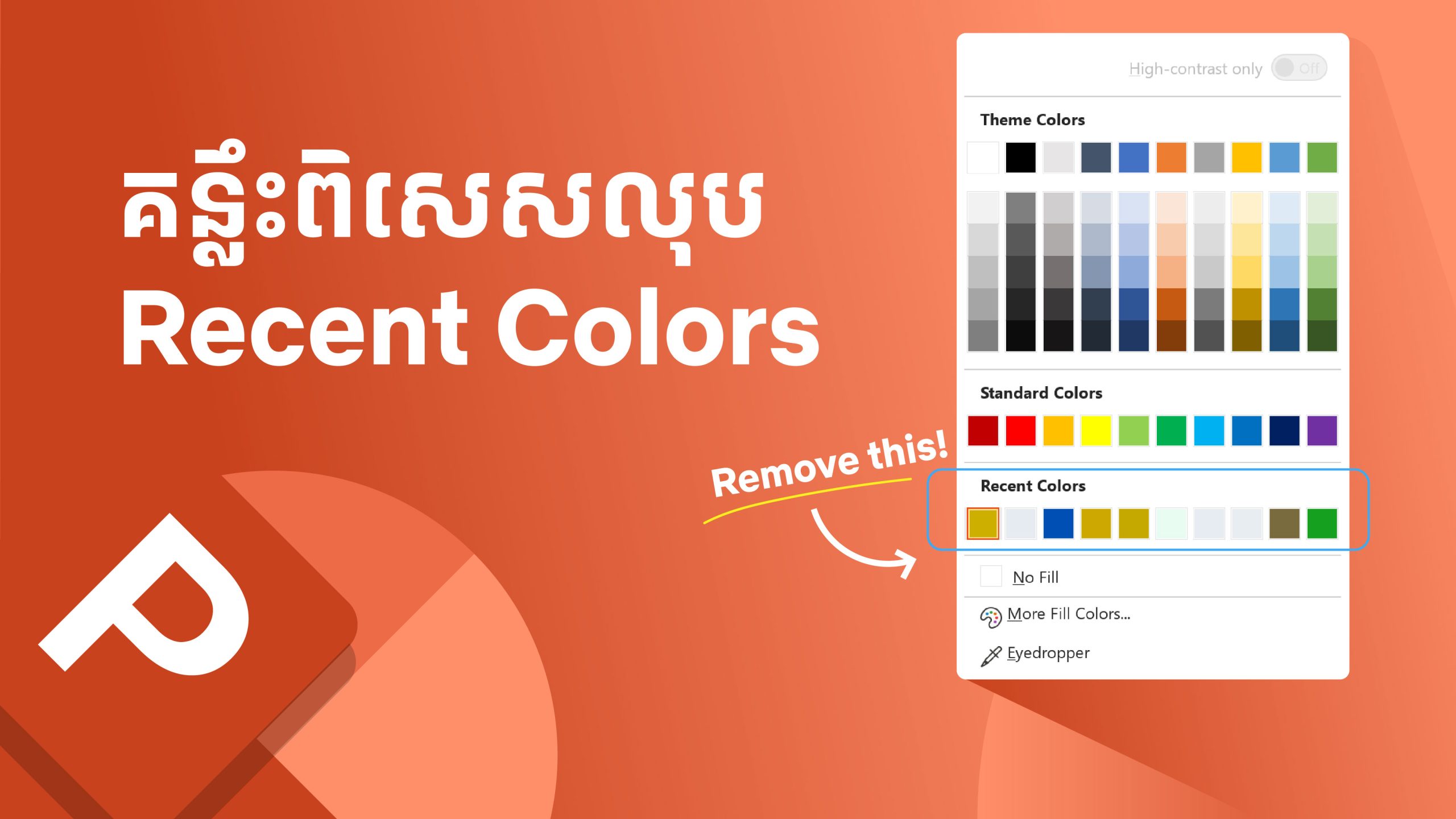
លុប “Recents Color” លើកម្មវិធី PowerPoint
When working on PowerPoint presentations, Microsoft Office keeps track of the recent colors you’ve used for fonts, shapes, and other design elements. While this can be convenient, there are times when you might want to remove or reset the recent colors—especially when working on a professional or brand-specific deck. Why Remove Recent Colors? Can You…
-
ផ្លាស់ប្ដូររង្វាស់ខ្នាតលើ PowerPoint
When I start learning Microsoft PowerPoint, I have never noticed what wrong with it. In fact, there is nothing wrong with that, but measurement system in PowerPoint is fixed with our personal computer system which lead to many design and layout customization. When I first noticed this challenge I checked on Microsoft Word, but it’s…
-
PDF24: ជំនួយការកិច្ចការ PDF ដែលឥតគិតថ្លៃ
ការប្រើប្រាស់ឯកសារ PDF មានភាពចំបាច់ក្នុងរូបភាពជាច្រើន ដូច្នេះហើយការគ្រប់គ្រង់ និងស្វែងរកដំណោះស្រាយប្រកបដោយប្រសិទ្ធភាព គឺមានសារៈសំខាន់ណាស់សម្រាប់ការងារផ្ទាល់ខ្លួន និងការងារវិជ្ជាជីវៈ។ មិនថាអ្នកត្រូវការបំប្លែង បញ្ចូលរូបភាព បំបែកទំព័រ ឬកែសម្រួលឯកសារ PDF ទេ មានឧបករណ៍ដែលអាចទុកចិត្តបានអាចធ្វើឱ្យមានភាពងាយស្រួល និងរហ័សទាន់ចិត្ត។ PDF24 គឺជាសំណុំឧបករណ៍ដ៏សម្បូរបែបមួយដែលបង្កើតឡើង ដើម្បីធ្វើឱ្យការងារគ្រប់គ្រង PDF របស់អ្នកកាន់តែសាមញ្ញ។ ខាងក្រោមនេះ គឺជាមុខងារទូទៅខ្លះៗ អំពីអ្វីដែល PDF24 ផ្តល់ជូន និងដែលអាចប្រើជាអត្ថប្រយោជន៍ដល់អ្នក។ PDF24 គឺជាអ្វី? PDF24 គឺជាថ្នាលឌីជីថល និងកម្មវិធីកុំព្យូទ័រ ដែលផ្តល់ជូននូវឧបករណ៍ជាច្រើនទាក់ទងនឹង PDF។ បង្កើតឡើងដោយ Geek Software GmbH ក្នុងគោលបំណងផ្តល់ដំណោះស្រាយងាយស្រួលប្រើសម្រាប់អ្នកប្រើប្រាស់ក្នុងការបង្កើត និងកែសម្រួលឯកសារ PDF។ ថ្នាលឌីជីថលនេះអាចចូលប្រើបានតាមរយៈគេហទំព័រ pdf24.org ឬដំឡើងកម្មវិធីកុំព្យូទ័រក៏បាន។ មុខងារសំខាន់ៗរបស់ PDF24 1. ការបង្កើត និងការបំប្លែង PDF PDF24 អនុញ្ញាតឱ្យអ្នកបង្កើត PDF ពីទ្រង់ទ្រាយឯកសារផ្សេងៗ រួមទាំង Word,…
-
ប្រើត្រឹម PowerPoint អាចថតអេក្រង់ច្បាស់ដល់កម្រិត 1080
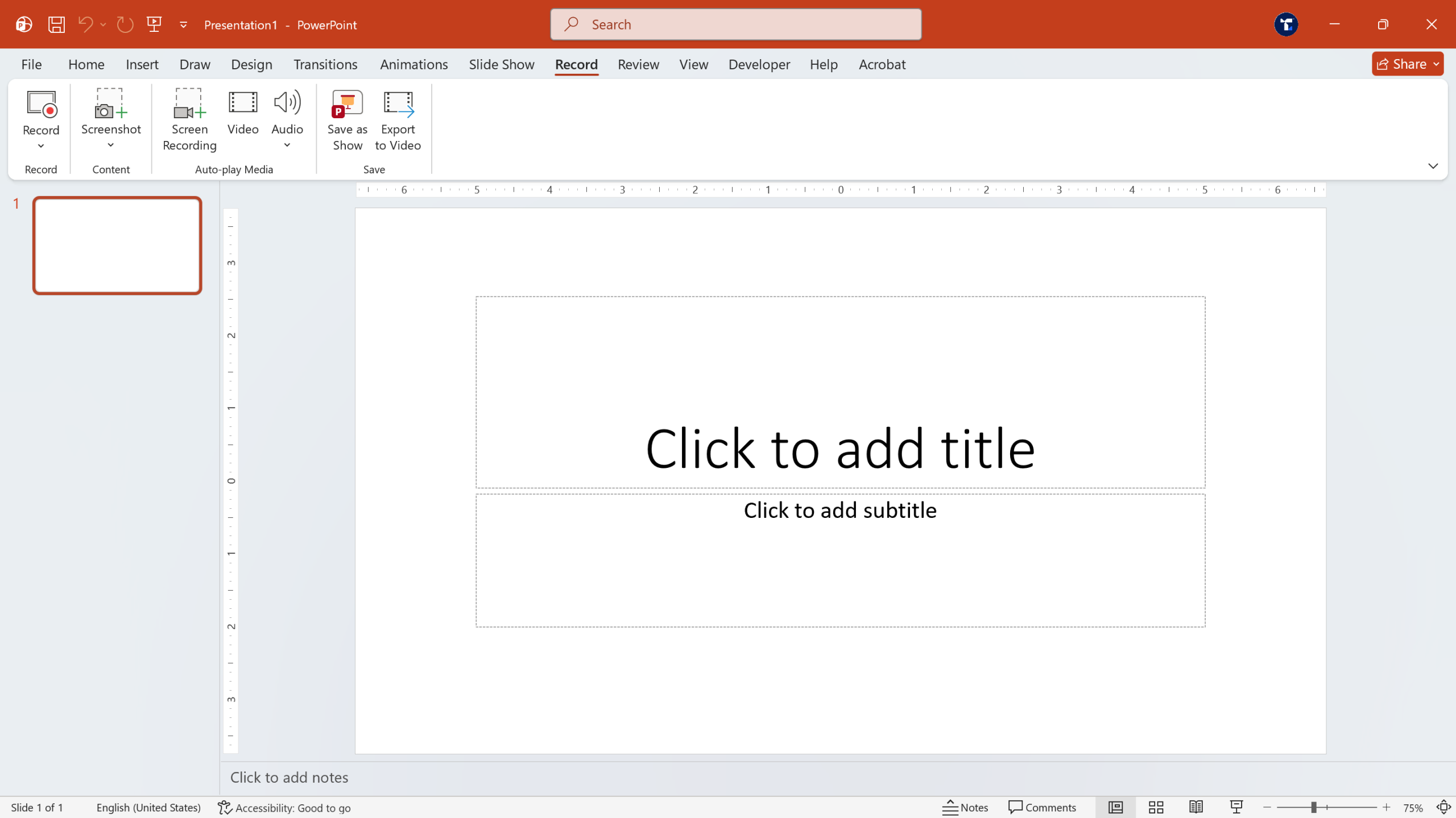
ការថតអេក្រង់(Screen record) ជាមុខងារដែលមានប្រយោជន៍ និងតម្រូវការចំបាច់មួយសម្រាប់កំព្យទ័ររបស់យើងទាំងអស់គ្នា។ មុខងារនេះ Microsoft PowerPoint ដាក់ឱ្យប្រើប្រាស់ ដើម្បីអាចជួយការងារថតអេក្រង់កម្រិតស្រាលក្នុងការរក្សទុកព័ត៌មានជាវីដេអូ ការបង្កើតមាតិកាពហុមេឌៀដែលទាក់ទាញ ដែលអាចចែករំលែកជាមួយទស្សនិកជននៅគ្រប់ពេលវេលា គ្រប់ទីកន្លែង។ មិនថាអ្នកកំពុងរៀបចំមេរៀន បទបង្ហាញអាជីវកម្ម ឬការបង្រៀនណាមួយនោះទេ អាចធ្វើបានជាមួយមុខងារថតអេក្រង់របស់ PowerPoint។ មុខងារថតអេក្រង់នេះ មិនគ្រាន់តែអាចថតបង្ហាញលើតែកម្មវិធី PowerPoint ប៉ុណ្ណោះទេ វាអាចថតអេក្រង់គ្រប់កន្លែងដែលអ្នកបើកបង្ហាញទាំងអស់តែម្តង។ របៀបថតអេក្រង់នៅក្នុង PowerPoint ជំហានទី១: បើក ឬបង្កើតឯកសារ PowerPoint មួយ មិនថាអ្នកថតអេក្រង់បទបង្ហាញលើ PowerPoint ឬព័ត៌លើអេក្រង់ផ្សេងនោះទេ អ្នកត្រូវបើក ឬបង្កើតឯកសារ PowerPoint មួយសិនដើម្បីអាចចូលទៅកាន់មុខងារនេះ។ ជំហានទី២: ទៅកាន់ថេប Record ចុចលើថេប Record > Screen Recordingបន្ទាប់មកជ្រើសរើសតំបន់ ឬធំអក្រង់សម្រាប់ថត និងកំណត់សម្លេងបិទបើកបានផងដែរ។ ជំហានទី៣ៈ លទ្ធផលសម្រេច លទ្ធផល ឬវីដេអូសម្រេចនឹងរក្សារទុកក្នុង slide ដែលអ្នកស្ថិតនៅមុនថត។ អ្នកអាចរក្សារទុកឯកសារជាទម្រង់ ppt ឬ…
-
អបអរសាទរការមកដល់បច្ចេកវិទ្យា 5G នៅកម្ពុជា
ក្នុងថ្ងៃទី៣១ ខែធ្នូ ឆ្នាំ២០២៥ ម៉ោង១២យប់ ឈានចូលឆ្នាំថ្មីឆ្នាំសកល២០២៦ ប្រទេសកម្ពុជារីករាយស្វាគមន៍បច្ចេកវិទ្យា 5G ។ ទំព័រសករាជថ្មី 5G នាំមកនូវបទពិសោធន៍អ៊ីធឺណិតល្បឿនលឿនមិនធ្លាប់មាន អនុញ្ញាតឱ្យបច្ចេកវិទ្យាទំនើបថ្មីៗមានវត្តមាននៅកម្ពុជា។ ក្នុងសន្និសិទបើកវេទិការរដ្ឋាភិបាលឌីជីថលឆ្នាំ២០២៥ និងពិពណ៌បច្ចេកវិទ្យាឌីជីថល ថ្ងៃទី៥ ខែធ្នូ ឆ្នាំ២០២៥ ក្រសួងទូរគមនាគមន៍ប្រកាសការដាក់ឱ្យប្រើប្រាស់បច្ចេកវិទ្យាទូរសព្ទចល័តជំនាន់ទី៥ (5G) ដែលប្រព័ន្ធទូរសព្ទចល័តធំៗ ចំនួន៣នឹងមានសេវា 5G ចាប់ពីថ្ងៃទី១ ខែកមរា ឆ្នាំ២០២៦ តទៅ។ ក្រុមហ៊ុនទូរសព្ទចល័នធំៗចំនួន៣រួមមាន Cellcard, Smart និង Metfone សុទ្ធតែដាក់ដំណើរការបច្ចេកវិទ្យា 5G ដំណាលគ្នា។ គួរឱ្យដឹងដែលថាការអនុវត្តដំបូងនេះ សេវា 5G មិនទាន់គ្រប់ដណ្ដប់ទូទាំងផ្ទៃប្រទេសនៅឡើយ។ ព័ត៌មានលម្អិតនូវទីតាំង ខេត្ត ក្រុង នានាដែលមានដាក់ដំណើតប្រព័ន្ធ 5G ពេញលេញឬយ៉ាងណា សូមចូលទៅកាន់ទំព័រផ្សេងរបស់ប្រព័ន្ធទូរសព្ទររបស់លោកអ្នក។ ព័ត៌មានបន្ថែម