
PowerPoint
-
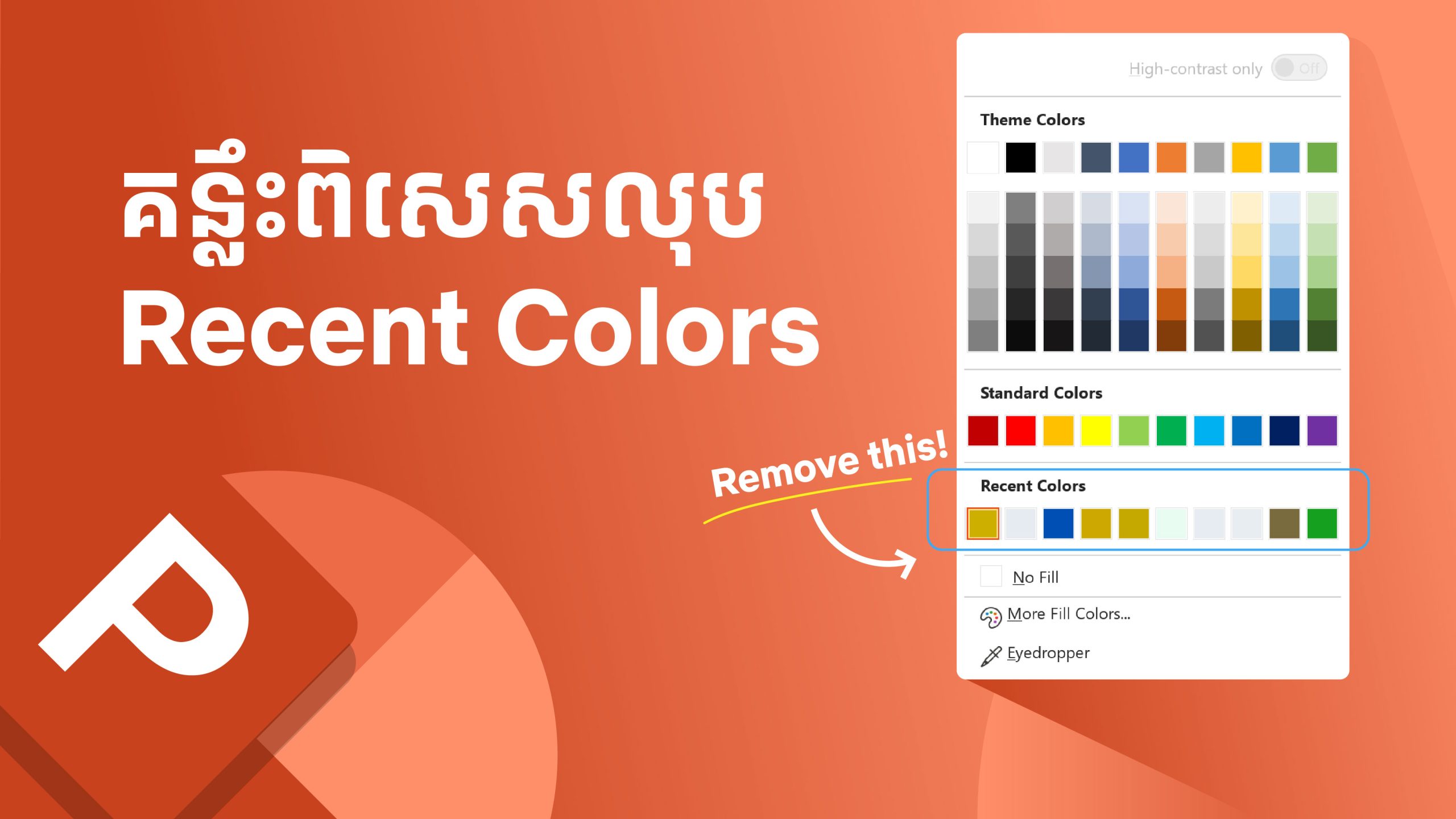
លុប “Recents Color” លើកម្មវិធី PowerPoint
When working on PowerPoint presentations, Microsoft Office keeps track of the recent colors you’ve used for fonts, shapes, and other design elements. While this can be convenient, there are times when you might want to remove or reset the recent colors—especially when working on a professional or brand-specific deck. Why Remove Recent Colors? Can You…
-
ផ្លាស់ប្ដូររង្វាស់ខ្នាតលើ PowerPoint
When I start learning Microsoft PowerPoint, I have never noticed what wrong with it. In fact, there is nothing wrong with that, but measurement system in PowerPoint is fixed with our personal computer system which lead to many design and layout customization. When I first noticed this challenge I checked on Microsoft Word, but it’s…
-
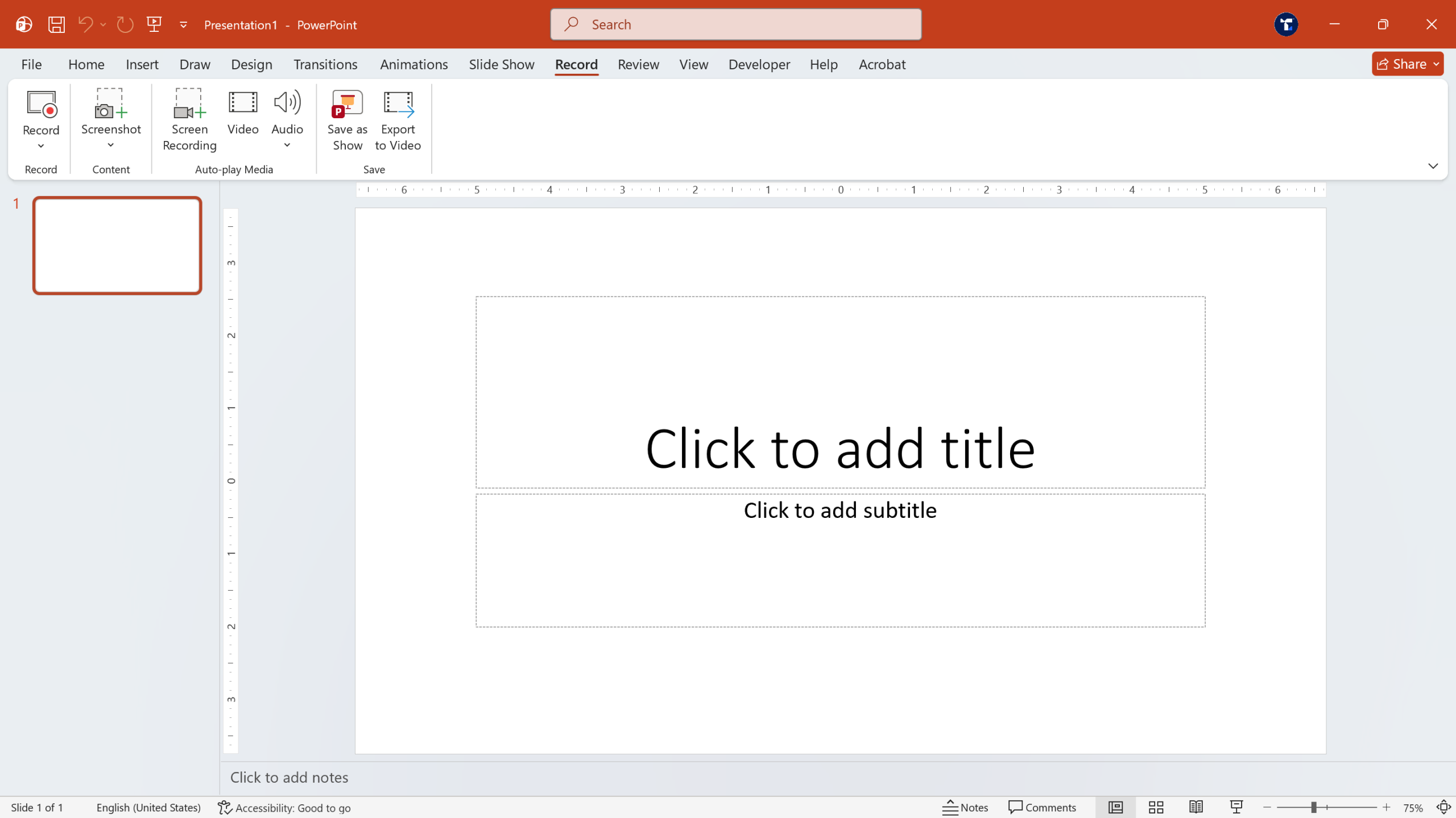
ប្រើត្រឹម PowerPoint អាចថតអេក្រង់ច្បាស់ដល់កម្រិត 1080
ការថតអេក្រង់(Screen record) ជាមុខងារដែលមានប្រយោជន៍ និងតម្រូវការចំបាច់មួយសម្រាប់កំព្យទ័ររបស់យើងទាំងអស់គ្នា។ មុខងារនេះ Microsoft PowerPoint ដាក់ឱ្យប្រើប្រាស់ ដើម្បីអាចជួយការងារថតអេក្រង់កម្រិតស្រាលក្នុងការរក្សទុកព័ត៌មានជាវីដេអូ ការបង្កើតមាតិកាពហុមេឌៀដែលទាក់ទាញ ដែលអាចចែករំលែកជាមួយទស្សនិកជននៅគ្រប់ពេលវេលា គ្រប់ទីកន្លែង។ មិនថាអ្នកកំពុងរៀបចំមេរៀន បទបង្ហាញអាជីវកម្ម ឬការបង្រៀនណាមួយនោះទេ អាចធ្វើបានជាមួយមុខងារថតអេក្រង់របស់ PowerPoint។ មុខងារថតអេក្រង់នេះ មិនគ្រាន់តែអាចថតបង្ហាញលើតែកម្មវិធី PowerPoint ប៉ុណ្ណោះទេ វាអាចថតអេក្រង់គ្រប់កន្លែងដែលអ្នកបើកបង្ហាញទាំងអស់តែម្តង។ របៀបថតអេក្រង់នៅក្នុង PowerPoint ជំហានទី១: បើក ឬបង្កើតឯកសារ PowerPoint មួយ មិនថាអ្នកថតអេក្រង់បទបង្ហាញលើ PowerPoint ឬព័ត៌លើអេក្រង់ផ្សេងនោះទេ អ្នកត្រូវបើក ឬបង្កើតឯកសារ PowerPoint មួយសិនដើម្បីអាចចូលទៅកាន់មុខងារនេះ។ ជំហានទី២: ទៅកាន់ថេប Record ចុចលើថេប Record > Screen Recordingបន្ទាប់មកជ្រើសរើសតំបន់ ឬធំអក្រង់សម្រាប់ថត និងកំណត់សម្លេងបិទបើកបានផងដែរ។ ជំហានទី៣ៈ លទ្ធផលសម្រេច លទ្ធផល ឬវីដេអូសម្រេចនឹងរក្សារទុកក្នុង slide ដែលអ្នកស្ថិតនៅមុនថត។ អ្នកអាចរក្សារទុកឯកសារជាទម្រង់ ppt ឬ…
-

រក្សាទ្រង់ទ្រាយដើមឯកសារដោយការ Embed fonts
កម្មវិធី Microsoft Office ខ្លះមានមុខងារ embed font (បង្កប់ពុម្ពអក្សរ) ដើម្បីឱ្យពុម្ពអក្សរដែលនៅលើឯកសាររបស់យើងរក្សាទម្រង់ដដែលពេលបើកមើល ឬកែលើកុំព្យូទ័រ ឬឧបករណ៍ផ្សេងដែលគ្មានពុម្ពអក្សររបស់យើងបាន។ ការបង្កប់ពុម្ពអក្សរ (Embed font) អាចធ្វើបានទាំងកម្មវិធី Word និង PowerPoint នៅកន្លែងនេះ យើងឃើញមានជម្រើស ២ មានដូចជា Embed only the characters used on this document (best for reducing file size) និង Do not embed common system fonts ជម្រើស Embed only the characters used in the document/presentation អាចជួយកាត់បន្ថយទំហំផ្ទុកឯកសារ ប៉ុន្ដែប្រសិនកែលើឧបករណ៍ផ្សេងវានឹងខូចទម្រង់ពុម្ពអក្សរ។ ជម្រើសនេះ ដូចគ្នាទាំង Word…
-

របៀបធ្វើ CV និងគំរូកែបានងាយៗ
រកបានគំរូប្រវត្តិរូបការងារល្អមួយ អាចធ្វើឱ្យលោកអ្នកចំណេញពេលវេលាច្រើន និងជារឿងដែលល្អបំផុតសម្រាប់អ្នកទើបចាប់ផ្ដើម។ TechEd និង CareerEdge សហការចែករំលែកគំរូល្អៗ សម្រាប់អ្នកមានបទពិសោធន៍ និងគ្មានបទពិសោធន៍ខាងក្រោមដោយឥតគិតថ្លៃ។ ឥតគិតថ្លៃមែនតែមានប្រសិទ្ធភាពពិតៗ។