

រូបមន្ត XLOOKUP លើកម្មវិធី Excel ជារូបមន្តដ៏មានប្រយោជន៍មួយដែលប្រើប្រាស់ដើម្បីស្វែងរកតម្លៃនៅក្នុងលំដាប់ទិន្នន័យ (Range) និងបង្ហាញលទ្ធផលយោងតាមតម្លៃសម្រាប់ស្វែងរកនោះ។ រូបមន្តនេះថែមទាំងកម្រិតឱ្យបង្ហាញតម្លៃដូចទាំងស្រុង (exact match) ប្រហាក់ប្រហែល (wildcards) និងតម្លៃប្រយោល (regular expressions ហៅកាត់ regex) ស្វែងរកត្រឡប់ពីក្រោមឡើងទៅលើ (ច្រាស/បញ្ច្រាស) និងពិសេសជានេះ អាចរកតម្លៃពីលំដាប់ទិន្នន័យជួរឈរក៏បាន ជួរដេកក៏បាន។ ជារួមមក រូបមុន XLOOKUP បង្កើតមកជំនួសមុខងារដែលមានមុនៗ ដូចជា VLOOKUP, HLOOKUP, និង LOOKUP ផ្តល់ភាពងាយស្រួល និងបត់បែនកាន់តែច្រើន។
គោលដៅ
ដើម្បីស្វែករកតម្លៃពីលំដាប់ទិន្នន័យ
លទ្ធផល
បង្ហាញតម្លៃយោងតាមតម្លៃស្វែងរក
រូបមន្ត
=XLOOKUP(lookup,lookup_array,return_array,[if_not_found],[match_mode],[search_mode])
- lookup – តម្លៃសម្រាប់ស្វែងរក
- lookup_array – លំដាប់ទិន្នន័យសម្រាប់ការស្វែងរក
- return_array – លំដាក់ទិន្នន័យសម្រាប់លទ្ធផលយោងតាមតម្លៃសម្រាប់ស្វែងរក
- if_not_found – [មិនតម្រូវ] តម្លៃបង្ហាញចេញ ប្រសិនរកមិនឃើញតម្លៃត្រូវតាមលក្ខខណ្ឌ
- match_mode – [មិនតម្រូវ] 0 = ត្រូវលក្ខខណ្ឌប្រាកដ (លំនាំដើម), -1 = ត្រូវលក្ខខណ្ឌប្រាកដ ឬ តូចជាងបន្ទាប់, 1 = ត្រូវលក្ខខណ្ឌប្រាកដ ឬ ធំជាងបន្ទាប់, 2 = ប្រហាក់ប្រហែល, 3 = តម្លៃប្រយោល
- search_mode – [មិនតម្រូវ] 1 = ស្វែងរកពីលើចុះក្រោម (លំនាំដើម), -1 = ស្វែងរកត្រឡប់ពីក្រោមឡើងទៅលើ (ច្រាស/បញ្ច្រាស), 2 = ស្វែងរកតាមលំដាប់អក្ខរកក្រម, -2 = ស្វែងរកតាមលំដាប់អក្ខរកក្រមច្រាស
ការប្រើប្រាស់រូបមន្ត XLOOKUP
រូបមន្ត XLOOKUP ជាទំនើបកម្មនៃរូបមន្ត LOOKUP ទាំងអស់លើកម្មវិធី Excel (គិតត្រូវឆ្នាំ២០២៥)។ មុខងារនេះ អាចស្វែងរកតម្លៃពីលំដាប់ទិន្នន័យជួរឈរ ឬជួរដេក និងលំដាប់ទិន្នន័យមុខក្រោយបានទៀត។ ពិសេសជាងនេះ វាអាចបង្ហាញតម្លៃលើសពីមួយក្នុងពេលតែមួយ និងស្វែងរកបានលឿន ល្អសម្រាប់ការប្រើប្រាស់ក្នុងលំដាប់ទិន្នន័យច្រើនៗ។
មាតិកាក្នុងអត្ថបទនេះ
ឧទាហរណ៍ទី១ៈ ត្រូវលក្ខខណ្ឌប្រាកដ
ដោយលំនាំដើម រូបមន្ត XLOOKUP ស្វែងរកទិន្នន័យត្រូវលក្ខខណ្ឌប្រាកដ។ ឧទាហរណ៍ខាងក្រោមនេះ រូបមន្ត XLOOKUP កំណត់ឱ្យស្វែងរកតម្លៃលក់ពី column E តាមលក្ខខណ្ឌចំណងជើងភាពយន្តនៅ column B ។ រូបមន្តដែលបានបញ្ចូលនៅក្នុង H5 គឺ៖
=XLOOKUP(H4,B5:B9,E5:E9)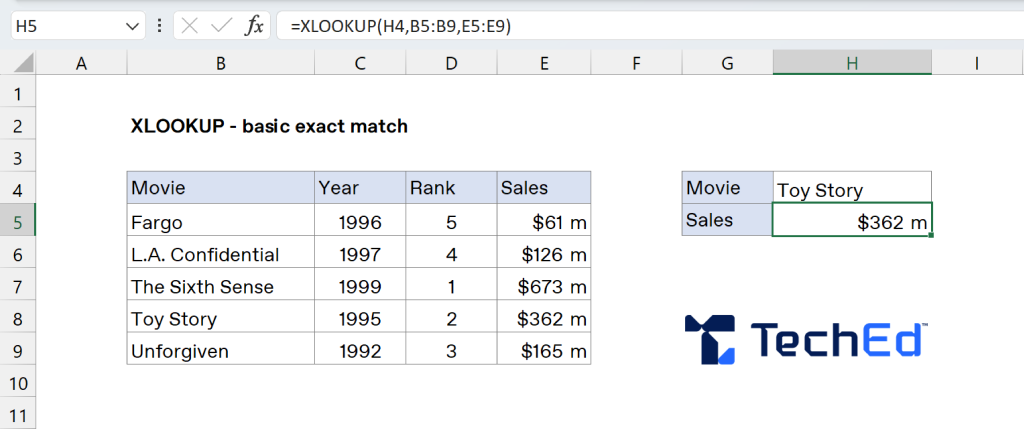
ឧទាហរណ៍ទី២ៈ ប្រហាក់ប្រហែល
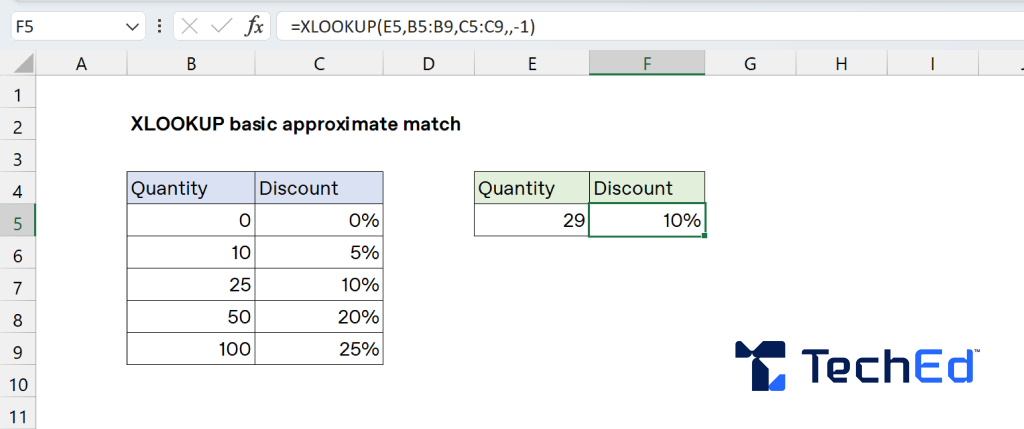
ដើម្បីអាចធ្វើឱ្យ XLOOKUP អាចរកតម្លៃប្រហាក់ប្រហែលបាន យើងត្រូវកំណត់ match_mode ក្នុងរូបមន្ត។ ក្នុងឧទាហរណ៍ខាងក្រោមនេះ យើងនឹងមករកភាគរយលក់បញ្ចុះតម្លៃតាមបរិមាណ ឬចំនួនទិញ។ រូបមន្ត F5 កំណត់ match_mode -1 ដើម្បីបង្ហាញតម្លៃតូចជាងបន្ទាប់។
=XLOOKUP(E5,B5:B9,C5:C9,,-1)
ឧទាហរណ៍ទី៣ៈ រកតម្លៃច្រើនក្នុងលក្ខខណ្ឌតែមួយ
XLOOKUP អាចដែលស្វែងរកច្រើនជាងមួយក្នុងពេលតែមួយ (ឧទាហរណ៍ លំដាប់ទិន្នន័យក្នុងតារាងច្រើនជួរឈរ) ដោយប្រើរូបមន្តតែមួយ។ ឧទាហរណ៍ខាងក្រោមបង្ហាញពីរបៀបដែល XLOOKUP អាចប្រើប្រាស់ដើម្បីស្វែងរកតម្លៃដែលចង់បានចំនួនបីដោយប្រើរូបមន្តតែមួយ។ រូបមន្តក្នុង C5 គឺ៖
=XLOOKUP(B5,B8:B15,C8:E15)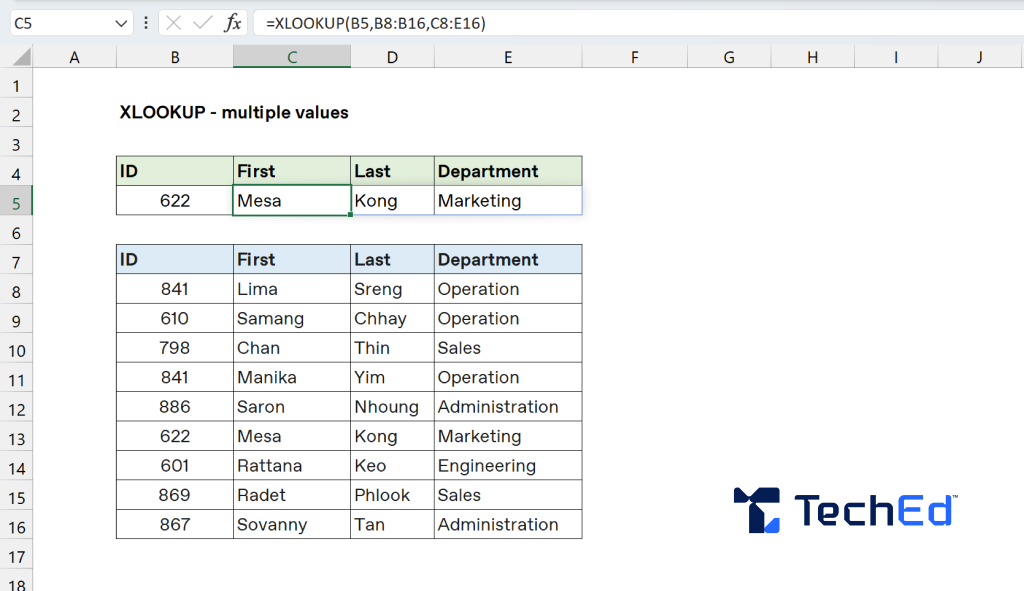
តាមរយៈឧទាហរណ៍នេះ យើងឃើញថាជួរឈរ D និង E បង្ហាញតម្លៃស្វែងប្រវត្តិយោងតាមតម្លៃ ឬលក្ខខណ្ឌតែមួយ ក្នុងពេលតែមួយ។
នៅក្នុងឧទាហរណ៍ខាងលើនេះ យើងប្រើ XLOOKUP ឱ្យបង្ហាញតម្លៃ ៣នៃលំដាប់ទិន្នន័យពីតារាង។ ប្រសិនបើគោលដៅរបស់យើងឱ្យបង្ហញតាមលក្ខខណ្ឌច្រើនដូចជា បុគ្គលិកទាំងអស់ក្នុងនាយកដ្ខានផ្នែករដ្ឋបាល(Administration) XLOOKUP មិនមែនជម្រើសល្អនោះទេ ដោយសារថា វាបង្ហាញមួយជួរប៉ុណ្ណោះ។ ក្នុងករណីនេះ យើងអាចប្រើមុខងារ ឬរូបមន្ត FILTER function ដែលវាអាចបង្ហាញលទ្ធផលពាក់ព័ន្ធទាំងអស់ច្រើនជួរឈរ និងជួរដេក។
ឧទាហរណ៍ទី៤ៈ តម្លៃប្រសព្វគ្នាពីរ
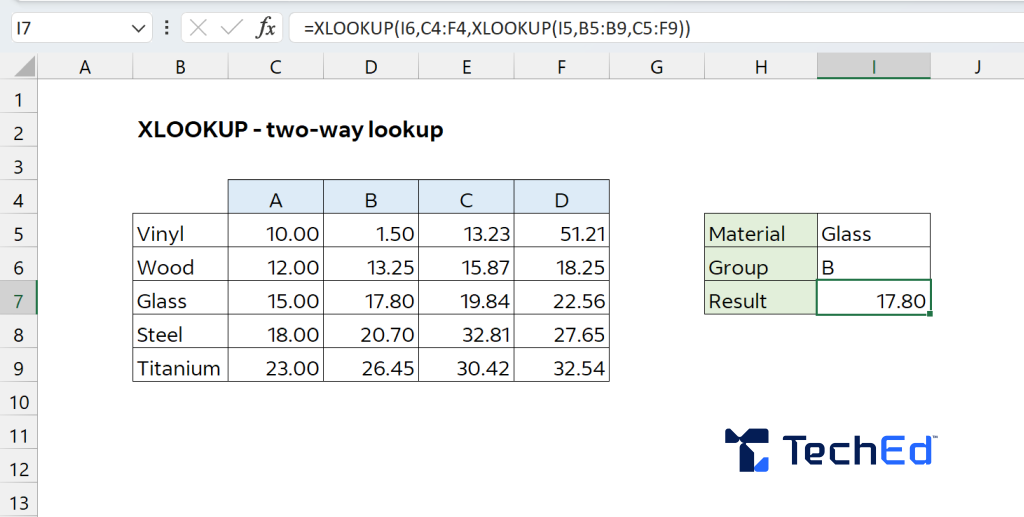
XLOOKUP អាចដែលស្វែងរកតម្លៃប្រសព្វគ្នាពីរ ដោយការបង្កប់ XLOOKUP ក្នុង XLOOKUP មួយទៀត។ ឧទាហរណ៍ខាងក្រោមនេះ XLOOKUP ខាងក្នុងស្វែងរកតម្លៃទាំងអស់ក្នុងជួរដេក Glass ហើយដើរតួរជាលំដាក់ទិន្នន័យសម្រាប់លទ្ធផលយោងតាមតម្លៃសម្រាប់ស្វែងរកនៃ XLOOKUP ខាងក្រៅ។ ចំពោះ XLOOKUP ខាងក្រៅវិញ ស្វែងរកតម្លៃក្នុងក្រុម B ហើយលទ្ធផលបង្ហាញតម្លៃ 17.25 ។
ឧទាហរណ៍ទី៥ៈ កំណត់ពាក្យសម្រាប់ ការរកមិនឃើញលទ្ធផល (Not found)
ដូចរូបមន្តទូទៅផ្សេងទៀតដែរ នៅពេលរកមិនឃើញតម្លៃតាមលក្ខខណ្ឌ XLOOKUP និងបង្ហាញលទ្ធផល #N/A ។ ជាមួយគ្នានេះដែរ XLOOKUP មានមុខងារអាចឱ្យយើងបញ្ចូលសារផ្សេងពីនេះជំនួសពាក្យ Not found បាន។ គួរឱ្យដឹងដែលថា #N/A បញ្ជាក់ពីលទ្ធផល រកមិនឃើញ មិនមានតម្លៃត្រូវលក្ខខណ្ឌ គ្មានលទ្ធផល។ ឧទាហរណ៍ៈ លទ្ធផល “រកមិនឃើញ” នៅពេលតម្លៃសម្រាប់ស្វែងរក (lookup value) មិនមានក្នុងលំដាប់ទិន្នន័យ។
=XLOOKUP(H4,B5:B9,E5:E9,"Not found")
កន្លែងពាក្យ “រកមិនឃើញ” នេះ យើងអាចកែទៅជាពាក្យអ្វីក៏បានដែរឱ្យតែដាក់វានៅក្នុង “” សម្រាប់ពាក្យ(អក្សរ)។
ចំណាំៈ សូមប្រយ័ត្ន ប្រសិនបើយើងកំណត់កន្លែងសារ “Not found” ជាមួយ (“”) ទទេ វានឹងលាក់តម្លៃ #N/A ដែលបង្ហាញលំនាំដើមរបស់ XLOOKUP ។ ប្រសិនចង់បានតម្លៃលំនាំដើមពេលរកមិនឃើញសូមរំលងមុខងារសារនេះ ដោយសរសេរ (,,) បែបនេះវិញ។
ឧទាហរណ៍ទី៦ ពហុលក្ខខណ្ឌ (តម្លៃសម្រាប់ស្វែងរកច្រើន)
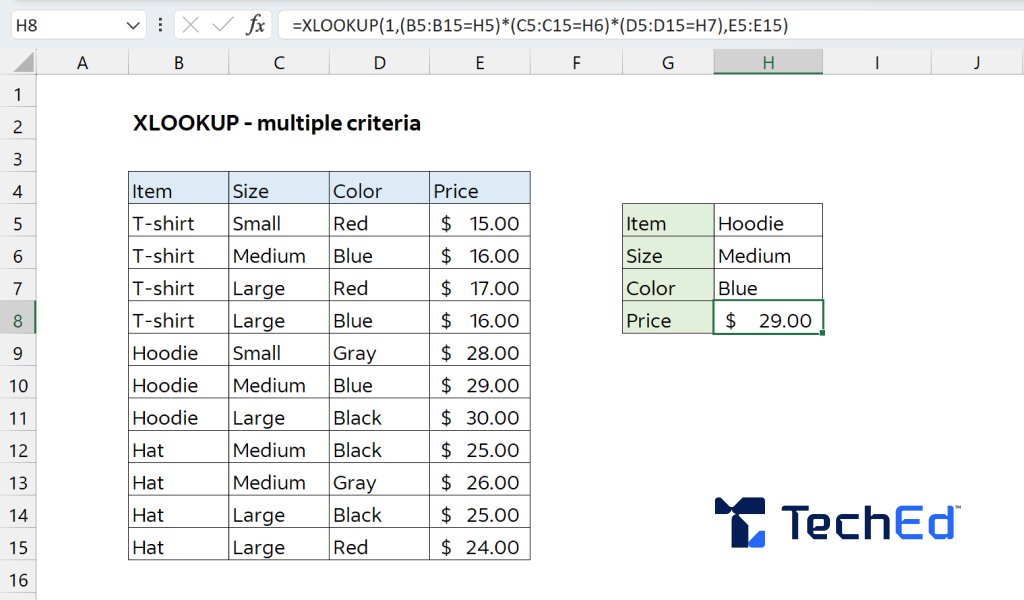
តាមធម្មតា XLOOKUP ខ្លួនវាអត់អាចរកតម្លៃដែលមានពហុលក្ខខណ្ឌ ឬយកតម្លៃសម្រាប់ស្វែងរកច្រើនទៅរកតម្លៃមួយទេ។ ឧទាហរណ៍ យើងចង់ស្វែងរកតម្លៃ អាវ Hoodie ទំហំ Medium ពណ៌ Blue នៅក្នុងតារាងលំដាប់ទិន្នន័យ ដែលប្រភេទអា ទំហំ ពណ៌ ស្ថិតក្នុងជួរឈរផ្សេងៗគ្នា។ ទោះបី XLOOKUP គ្មានមុខងារបែបនេះ ប៉ុន្ដែយើងអាចប្រើ កន្សោមពីជគណិត (Boolean logic) បាន។ ការអនុវត្តបែបនេះ យើងកំណត់តម្លៃដែលចង់រក 1 និងតម្លៃផ្សេង 0 ដោយស្វែងប្រវត្តិ។ មើលឧទាហរណ៍ ក្នុង H8 ដើម្បីយល់ពីដំណើរការនេះ។
=XLOOKUP(1,(B5:B15=H5)*(C5:C15=H6)*(D5:D15=H7),E5:E15)
វីដេអូពន្យល់លម្អិត






Leave a Reply